
 Điều hòa
 Điều hòa âm trần cassette
 Điều hòa cây
 Điều hòa nối ống gió
 Máy giặt
 Tivi
Tivi Tủ lạnh
 Máy lọc không khí
 Combo khuyến mãi
|
🎯 Cách đăng nhập tài khoản LG trên tivi như thế nào? Vào Settings > General > Account, chọn Sign In, quét mã QR bằng điện thoại hoặc nhập email/mật khẩu trực tiếp bằng remote. Sau khi đăng nhập, bạn quản lý tivi từ xa qua ứng dụng LG ThinQ ngay trên điện thoại, không cần cầm remote. |
📋 TÓM TẮT NHANH
- Đăng nhập nhanh nhất: quét mã QR bằng điện thoại tại màn hình Sign In.
- Không có điện thoại: nhập email, mật khẩu trực tiếp bằng remote.
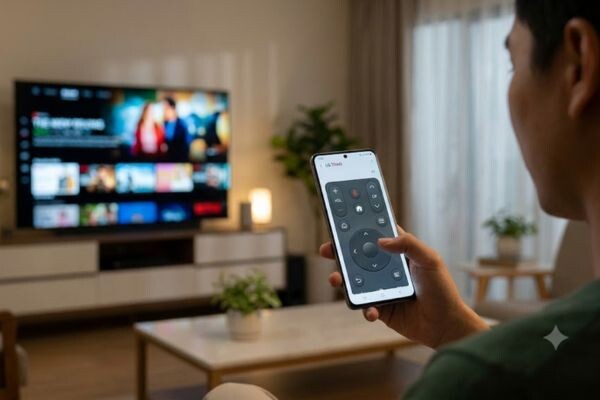
- Đăng nhập xong: quản lý, điều khiển tivi từ xa qua app LG ThinQ.
Contents
- Vì Sao Nên Có Tài Khoản LG Trên Tivi
- Các Cách Đăng Nhập Tài Khoản LG Trên Tivi
- Hướng Dẫn Đăng Nhập Và Quản Lý Tài Khoản Từ Xa Từng Bước
- Mẹo Quản Lý Tài Khoản LG An Toàn, Tiện Lợi
- Sai Lầm Khi Đăng Nhập, Quản Lý Tài Khoản LG
- Câu Hỏi Thường Gặp Về Tài Khoản LG Trên Tivi
- Tóm Lại: Một Tài Khoản, Quản Lý Mọi Lúc
Vì Sao Nên Có Tài Khoản LG Trên Tivi
Nhiều người dùng tivi LG cả năm trời chỉ để xem kênh và YouTube, chưa từng đăng nhập tài khoản LG — đến lúc muốn tải thêm ứng dụng trả phí hoặc đồng bộ sang tivi mới mới biết mình đang bỏ lỡ khá nhiều tiện ích.
Tài khoản LG (gắn với hệ điều hành webOS) cho phép tải ứng dụng từ LG Content Store, lưu lại cài đặt cá nhân, và quan trọng nhất là quản lý tivi từ xa qua ứng dụng LG ThinQ trên điện thoại — bật tắt, đổi nguồn, thậm chí xem chẩn đoán lỗi cơ bản mà không cần cầm remote.
Theo kỹ thuật viên tại Shop LG, việc đăng nhập tài khoản LG càng cần thiết hơn với nhà có nhiều tivi hoặc thường xuyên đổi máy mới — đồng bộ tài khoản giúp tiết kiệm khá nhiều thời gian cài đặt lại từ đầu.
Các Cách Đăng Nhập Tài Khoản LG Trên Tivi
LG hỗ trợ 3 cách đăng nhập chính, tuỳ vào bạn có sẵn điện thoại bên cạnh hay không.
Đăng Nhập Bằng Mã QR Qua Điện Thoại
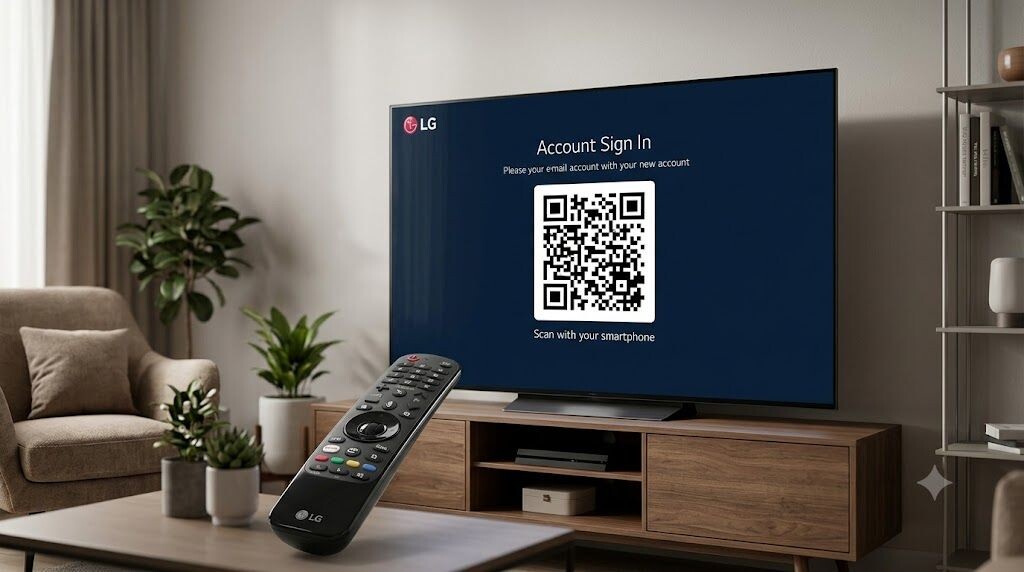
Cách nhanh và ít gõ nhất. Màn hình Sign In trên tivi hiện mã QR, bạn dùng camera điện thoại quét, xác nhận đăng nhập ngay trên điện thoại mà không cần gõ email, mật khẩu bằng remote.
Đăng Nhập Trực Tiếp Bằng Remote
Dùng bàn phím ảo hiện trên màn hình, gõ từng ký tự email và mật khẩu bằng các nút mũi tên trên remote. Chậm hơn quét QR nhưng vẫn dùng được khi không có điện thoại bên cạnh.
Đăng Nhập Qua Ứng Dụng LG ThinQ
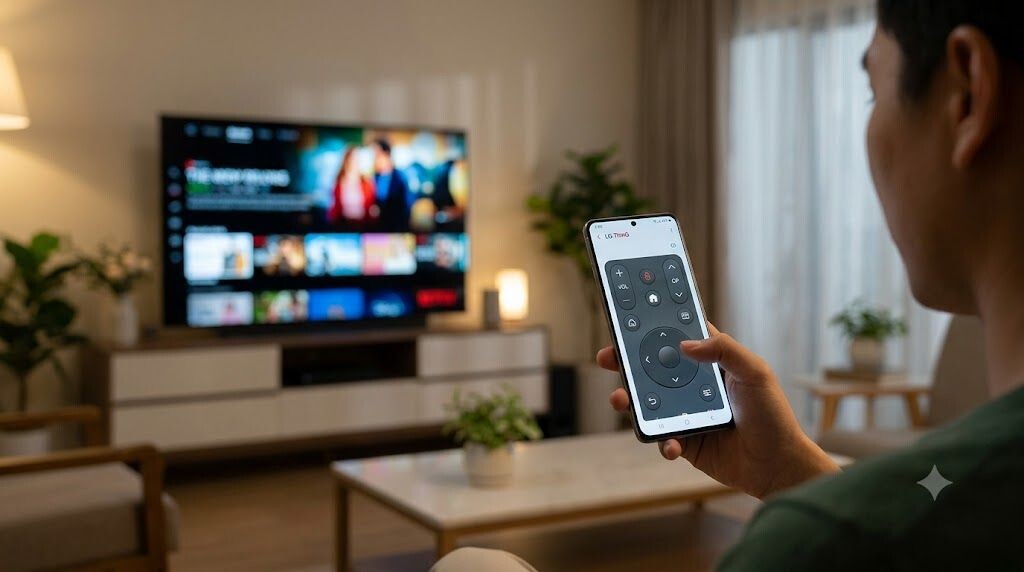
Cài app LG ThinQ trên điện thoại, kết nối với tivi qua cùng mạng Wifi, đăng nhập tài khoản ngay trong app rồi đồng bộ sang tivi — tiện khi bạn đã quen thao tác trên điện thoại hơn remote.
Bảng so sánh nhanh 3 cách đăng nhập:
|
Cách đăng nhập |
Tốc độ |
Phù hợp khi nào |
|
Quét mã QR |
Nhanh nhất |
Có điện thoại bên cạnh |
|
Gõ trực tiếp bằng remote |
Chậm hơn |
Không có điện thoại |
|
Qua app LG ThinQ |
Trung bình |
Muốn quản lý tivi từ xa luôn |
Nếu màn hình không hiện mã QR hoặc quét mãi không nhận, có thể do phiên bản phần mềm tivi đã cũ — cập nhật qua Settings > Support > Software Update trước khi thử lại, hoặc gọi 0964.058.898 nếu vẫn không được.
Một điểm khác biệt đáng chú ý giữa 3 cách: đăng nhập qua app LG ThinQ cho phép bạn thiết lập luôn các tuỳ chọn quản lý từ xa trong cùng một lần, trong khi quét QR hay gõ trực tiếp bằng remote chỉ hoàn tất việc đăng nhập — muốn quản lý từ xa vẫn phải cài thêm app sau đó. Nếu mục tiêu chính là điều khiển tivi bằng điện thoại, nên chọn thẳng cách đăng nhập qua app ngay từ đầu để đỡ mất thêm một bước.
Với tài khoản đã đăng nhập trên một tivi LG khác trước đó, bạn cũng có thể chọn “Đăng nhập bằng tài khoản gần đây” nếu tivi mới nhận diện được lịch sử qua cùng mạng gia đình — tính năng này giúp rút ngắn thời gian thiết lập khi thay tivi mới mà vẫn giữ nguyên mạng Wifi cũ. Đây là lý do nhiều người thấy tivi mới mua “tự nhớ” tài khoản dù chưa từng đăng nhập thủ công lần nào.
Hướng Dẫn Đăng Nhập Và Quản Lý Tài Khoản Từ Xa Từng Bước
Làm theo thứ tự dưới đây để vừa đăng nhập vừa thiết lập quản lý từ xa ngay trong một lần.
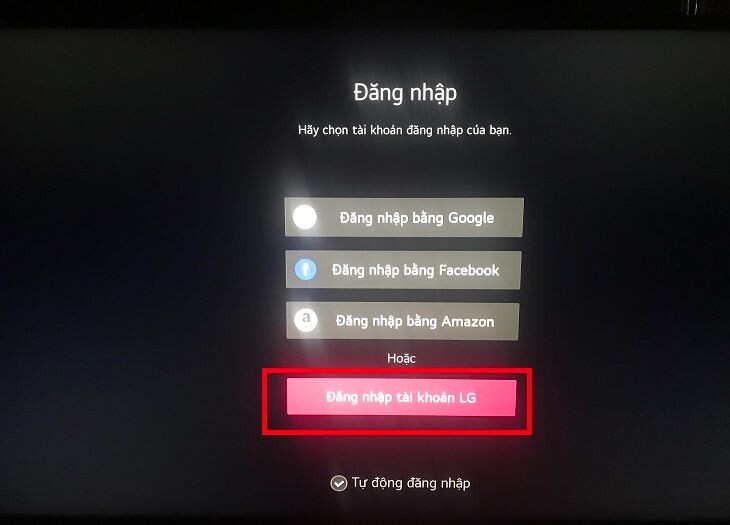
- Vào Settings > All Settings > General > Account trên tivi, chọn “Sign In” nếu chưa có tài khoản nào đăng nhập.
- Chọn cách đăng nhập: quét mã QR bằng điện thoại (nhanh nhất) hoặc nhập email, mật khẩu trực tiếp bằng remote.
- Xác nhận đăng nhập thành công: màn hình hiện tên tài khoản hoặc ảnh đại diện ở góc màn hình chính (Home).
- Cài ứng dụng LG ThinQ trên điện thoại, đăng nhập cùng tài khoản vừa dùng trên tivi, để app tự quét tìm tivi trong cùng mạng Wifi.
- Sau khi app nhận diện được tivi, bạn có thể bật tắt nguồn, đổi nguồn HDMI, điều chỉnh âm lượng, thậm chí xem trạng thái kết nối ngay trên điện thoại mà không cần remote.
Nếu định dùng tính năng quản lý từ xa thường xuyên, nên đặt tên riêng cho tivi trong app (ví dụ “Tivi phòng khách”) ngay từ lần kết nối đầu — nhà có nhiều tivi LG sẽ không bị nhầm lẫn thiết bị nào là thiết bị nào khi mở app.
Với gia đình có nhiều thành viên dùng chung tivi, mỗi người có thể tạo hồ sơ (profile) riêng trong cùng một tài khoản LG — lưu ứng dụng yêu thích và lịch sử xem riêng biệt, không lẫn với người khác.
Ngoài điều khiển cơ bản, app LG ThinQ còn cho xem thông tin trạng thái máy như phiên bản phần mềm hiện tại, cảnh báo nếu có bản cập nhật mới, và một số dòng cao cấp còn hỗ trợ xem log lỗi cơ bản — hữu ích khi bạn cần mô tả chính xác tình trạng máy cho kỹ thuật viên qua điện thoại thay vì đoán chừng.
Mẹo Quản Lý Tài Khoản LG An Toàn, Tiện Lợi
Vấn đề: đăng nhập rồi quên đăng xuất khi bán hoặc cho mượn tivi, người sau vẫn thấy thông tin tài khoản cũ. Cách xử lý: vào Settings > Account > Sign Out trước khi giao máy cho người khác, đồng thời factory reset để xoá sạch dữ liệu cá nhân.
Vấn đề: dùng chung một mật khẩu cho tài khoản LG và nhiều dịch vụ khác, rủi ro nếu một nơi bị lộ. Cách xử lý: đặt mật khẩu riêng cho tài khoản LG, khác với email hay mạng xã hội, đặc biệt nếu tivi có lưu thông tin thanh toán.
Vấn đề: cài app LG ThinQ nhưng không tìm thấy tivi trong danh sách dù cùng mạng Wifi. Cách xử lý: kiểm tra cả điện thoại và tivi có đang kết nối cùng một mạng Wifi (không phải mạng 2.4GHz và 5GHz khác dải), khởi động lại app nếu cần.
Mình hay khuyên khách: bật xác thực 2 lớp cho tài khoản LG nếu có tuỳ chọn — thêm một bước xác nhận qua email khi đăng nhập ở thiết bị lạ, an toàn hơn nhiều so với chỉ dùng mật khẩu.
Thêm một điểm nữa: nên kiểm tra định kỳ danh sách thiết bị đã đăng nhập trong phần cài đặt tài khoản, nhất là sau khi cho mượn tivi hoặc dùng chung mạng Wifi công cộng — gỡ bỏ thiết bị lạ nếu thấy xuất hiện.
Sai Lầm Khi Đăng Nhập, Quản Lý Tài Khoản LG
❌ Sai: Tạo nhiều tài khoản LG khác nhau cho cùng một tivi vì quên đã từng đăng ký.
✅ Đúng: Dùng một tài khoản LG duy nhất cho tất cả thiết bị của gia đình để dễ đồng bộ và quản lý, tránh rối khi cần khôi phục cài đặt.
❌ Sai: Chia sẻ tài khoản LG kèm mật khẩu cho người ngoài để mượn xem ứng dụng trả phí.
✅ Đúng: Tạo hồ sơ (profile) riêng trong cùng tài khoản thay vì chia sẻ mật khẩu chính — vừa an toàn vừa không lẫn lịch sử xem của nhau.
❌ Sai: Bỏ qua bước cập nhật phần mềm khi app ThinQ báo không kết nối được với tivi.
✅ Đúng: Cập nhật cả app điện thoại lẫn phần mềm tivi lên bản mới nhất trước khi thử kết nối lại — phần lớn lỗi không nhận diện được là do phiên bản không tương thích.
Câu Hỏi Thường Gặp Về Tài Khoản LG Trên Tivi
Không có tài khoản LG có xem được tivi bình thường không?
Có. Đăng nhập tài khoản LG không bắt buộc để xem kênh, truyền hình cáp hay kết nối HDMI thông thường — chỉ cần thiết khi muốn tải ứng dụng hoặc quản lý từ xa.
TV LG login bằng mã QR không được thì sao?
Kiểm tra Wifi có đang kết nối ổn định không, thử cập nhật phần mềm tivi lên bản mới nhất. Không được thì chuyển sang nhập email, mật khẩu trực tiếp bằng remote.
Quản lý tivi LG từ xa cần cài gì trên điện thoại?
Cài ứng dụng LG ThinQ, đăng nhập cùng tài khoản LG đã dùng trên tivi, đảm bảo cả hai thiết bị cùng kết nối một mạng Wifi.
Quên mật khẩu tài khoản LG thì làm sao đăng nhập lại?
Chọn “Quên mật khẩu” ở màn hình đăng nhập, hệ thống gửi liên kết đặt lại về email đã đăng ký ban đầu.
Đăng xuất tài khoản LG trên tivi ở đâu?
Vào Settings > General > Account, chọn tài khoản đang đăng nhập, chọn “Sign Out” — thao tác cần làm trước khi bán hoặc cho mượn máy.
App LG ThinQ không tìm thấy tivi phải xử lý sao?
Kiểm tra cùng mạng Wifi, khởi động lại cả app và tivi. Vẫn không được thì gọi 0964.058.898 để Shop LG hỗ trợ kiểm tra kết nối.
Tóm Lại: Một Tài Khoản, Quản Lý Mọi Lúc
Đăng nhập tài khoản LG chỉ mất vài phút nhưng mở ra nhiều tiện ích: tải ứng dụng, đồng bộ cài đặt, và quản lý tivi từ xa qua app LG ThinQ mà không cần cầm remote liên tục.
Gặp khó ở bước đăng nhập hay kết nối app, đừng ngại hỏi ngay — phần lớn vướng mắc chỉ cần vài phút kiểm tra là xử lý xong, không cần mang máy đi đâu cả.
📞 Tư vấn miễn phí: 0964.058.898